GeoGame en classe
Toute la classe part à la recherche du même pays caché, en direct. Tout le monde reçoit le même pays mystère au même moment. Chaque essai apparaît sur un globe 3D, coloré du bleu glacier (loin) au rouge (proche), avec la distance en kilomètres, jusqu’à ce que quelqu’un le fasse passer au vert. Gratuit pour les écoles : jusqu’à 30 joueurs, un lien privé, aucun compte, aucune publicité.
Le jeu existe en français, en allemand, en italien, en anglais, en espagnol et en portugais, au choix avec le bouton de langue. Les élèves peuvent taper les noms de pays en français, par exemple « Suisse » ou « Côte d’Ivoire », avec ou sans accents. Cela fonctionne aussi en anglais, en allemand, en italien, en espagnol, en portugais, en néerlandais, en polonais et dans neuf autres langues à alphabet latin.
Créer une Party pour la classe →
Ce que votre classe apprend
- Où se trouvent les pays. Les élèves ne se contentent pas de réciter des noms : ils placent chaque essai sur le globe et voient où se trouve le pays.
- Voisins et régions. « Avec l’Éthiopie, on brûle : le pays doit être juste à côté » : les élèves commencent à raisonner avec les frontières, les régions et les continents.
- Les distances. Chaque essai indique à quelle distance il se trouve du pays caché, mesurée de frontière à frontière. En quelques manches, les élèves se font une idée de la taille du monde et de ce qui est proche de quoi.
- L’orthographe des noms de pays. Au niveau Expert, on tape le nom du pays (avec des suggestions pendant la saisie), sans cliquer sur la carte et sans indication de direction. Réglez « À trouver » sur « Capitales » et on cherche alors une capitale : les élèves tapent des noms de capitales.
Une Party pour la classe en 6 étapes
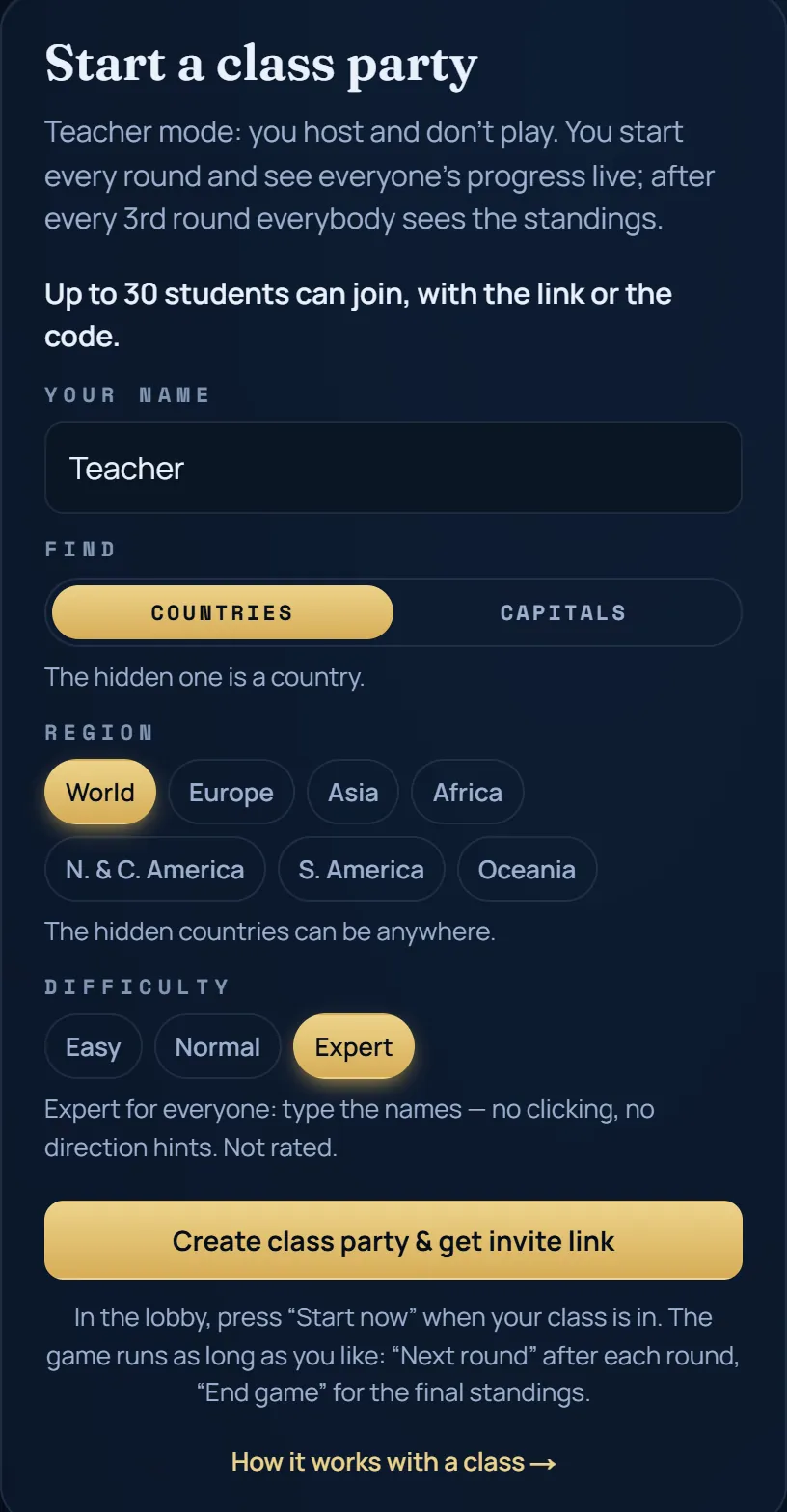
- Ouvrez le formulaire pour la classe : le bouton ci-dessus, ou « Pour les enseignants → » sur la page Party de GeoGame. Choisissez ce qu’on cherche (« Pays » ou « Capitales »), la région (le monde entier ou un continent) et la difficulté : le niveau Facile aide les plus jeunes, avec les noms des pays sur la carte, les clics sur le globe et la direction. Pas de nombre de joueurs ni de manches à régler : jusqu’à 30 élèves peuvent entrer, et la partie dure aussi longtemps que vous le voulez. Ce formulaire est le mode enseignant (« Animer seulement ») : vous ne jouez pas, vous n’occupez pas de place et vous suivez la classe en direct.
- Cliquez sur « Créer la Party de classe et le lien d’invitation ». Vous obtenez un lien et un code court.
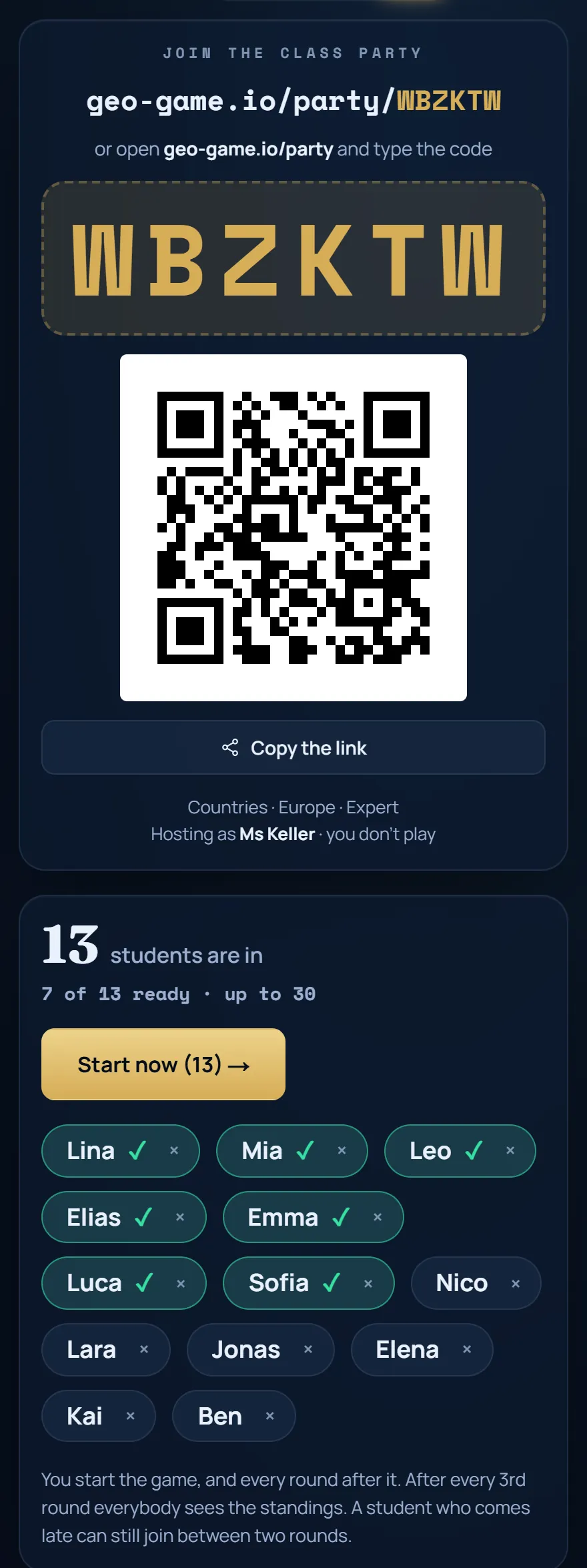
- Partagez le lien ou le code : au tableau, dans la messagerie de la classe ou sur votre plateforme d’apprentissage. Les élèves l’ouvrent dans un navigateur, tapent leur prénom, et les voilà dans la partie. Sans le lien ou le code, personne ne peut entrer.
- Regardez la classe arriver, puis appuyez sur « Lancer maintenant ». Votre écran est fait pour le projecteur : le code en grand et un code QR à scanner avec le téléphone, et chaque nom s’affiche dès que l’élève entre ; un ✓ montre qui a appuyé sur « Je suis prêt ». Vous seul lancez la partie, elle ne démarre jamais toute seule. Un nom qui n’a pas sa place en classe ? Appuyez sur le × à côté : le nom disparaît aussitôt, et l’élève peut revenir avec un autre nom.
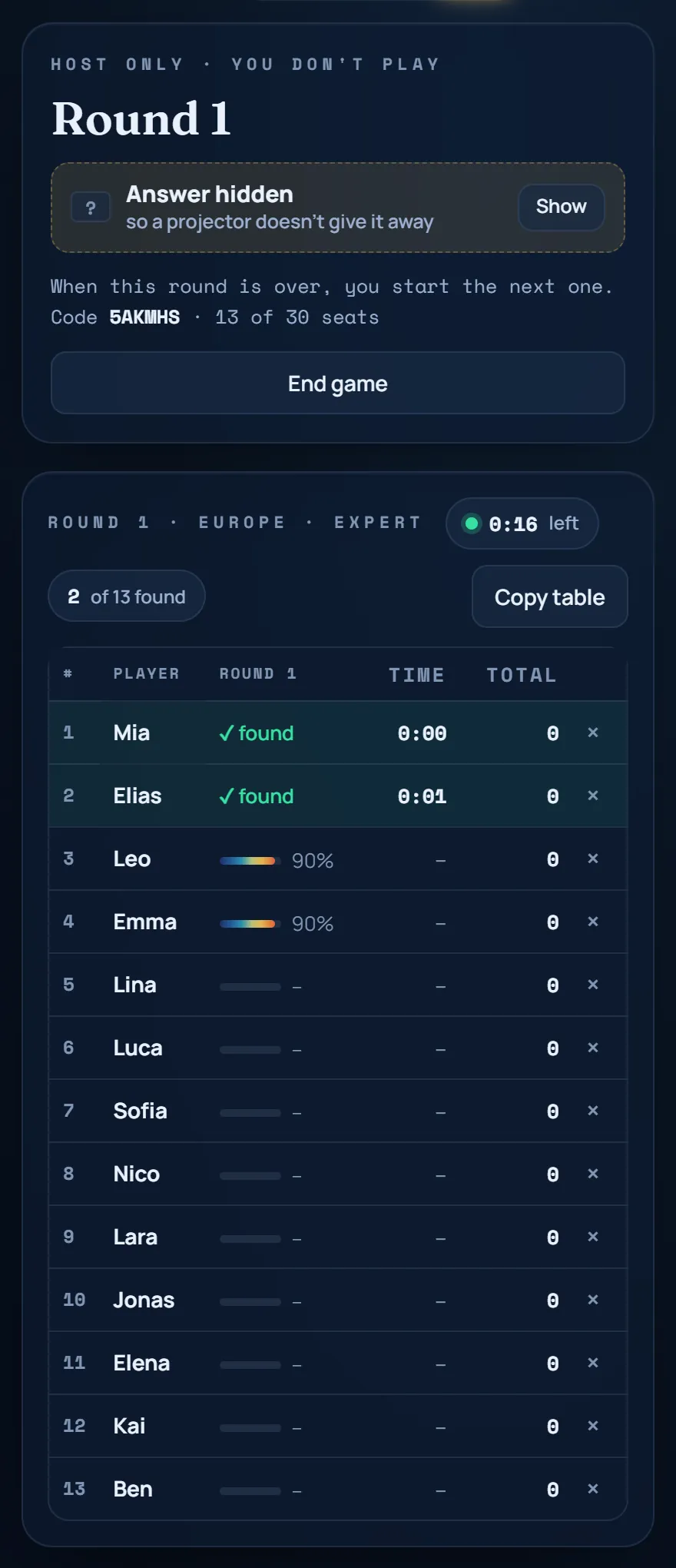
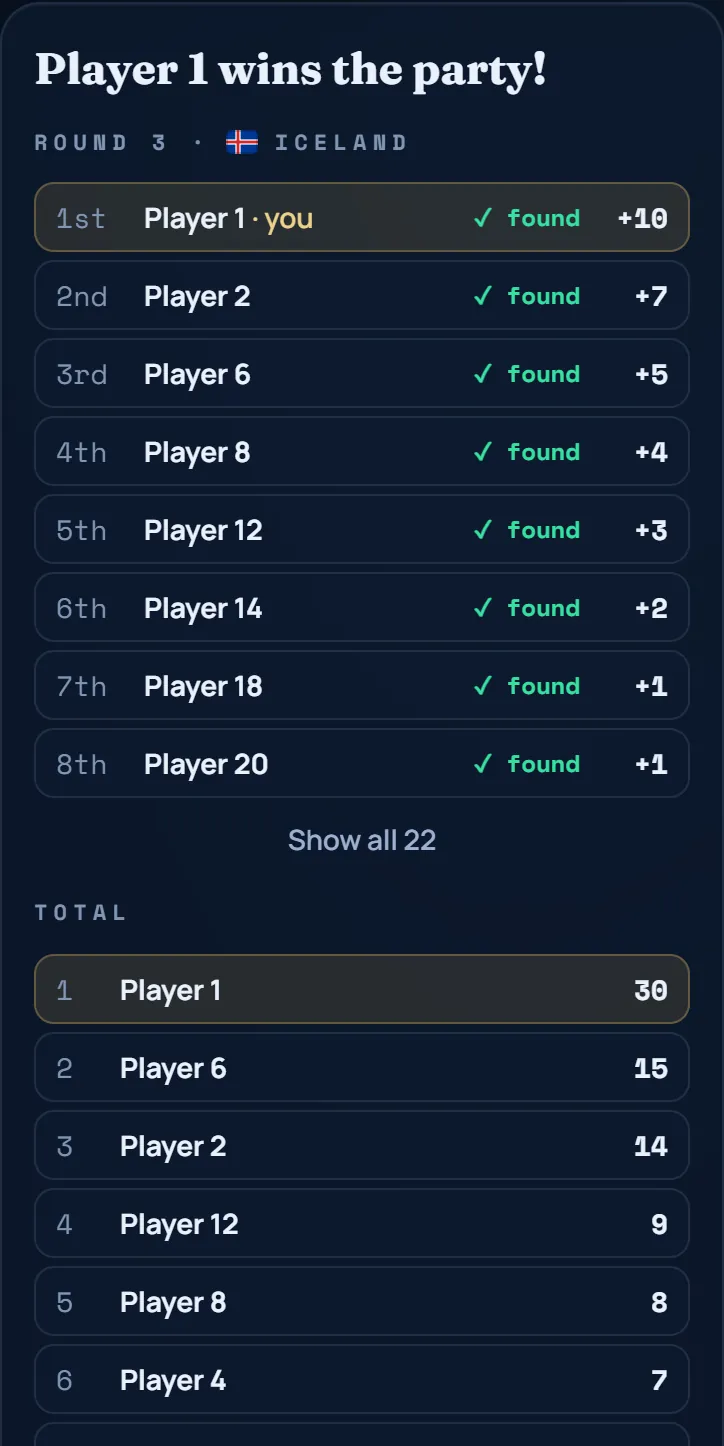
- Jouez, manche après manche. Après un compte à rebours 3-2-1, tout le monde cherche le même pays caché. Quand le premier joueur le trouve, les autres ont encore 20 secondes ; au bout de 4 minutes, la manche se termine de toute façon. Les points dépendent du rang (10, 7, 5, 4, 3, 2, puis 1 ; le dernier ne marque rien). À la place du globe, vous voyez un tableau en direct : qui a trouvé, combien d’essais, le temps et les points. La réponse reste cachée, pour que le projecteur ne la dévoile pas, jusqu’à ce que vous appuyiez sur « Afficher ». Après chaque manche, la classe vous attend : appuyez sur « Manche suivante » quand vous voulez continuer. Un élève en retard peut encore entrer entre deux manches, avec le code ou le code QR de votre écran, et joue dès la suivante.
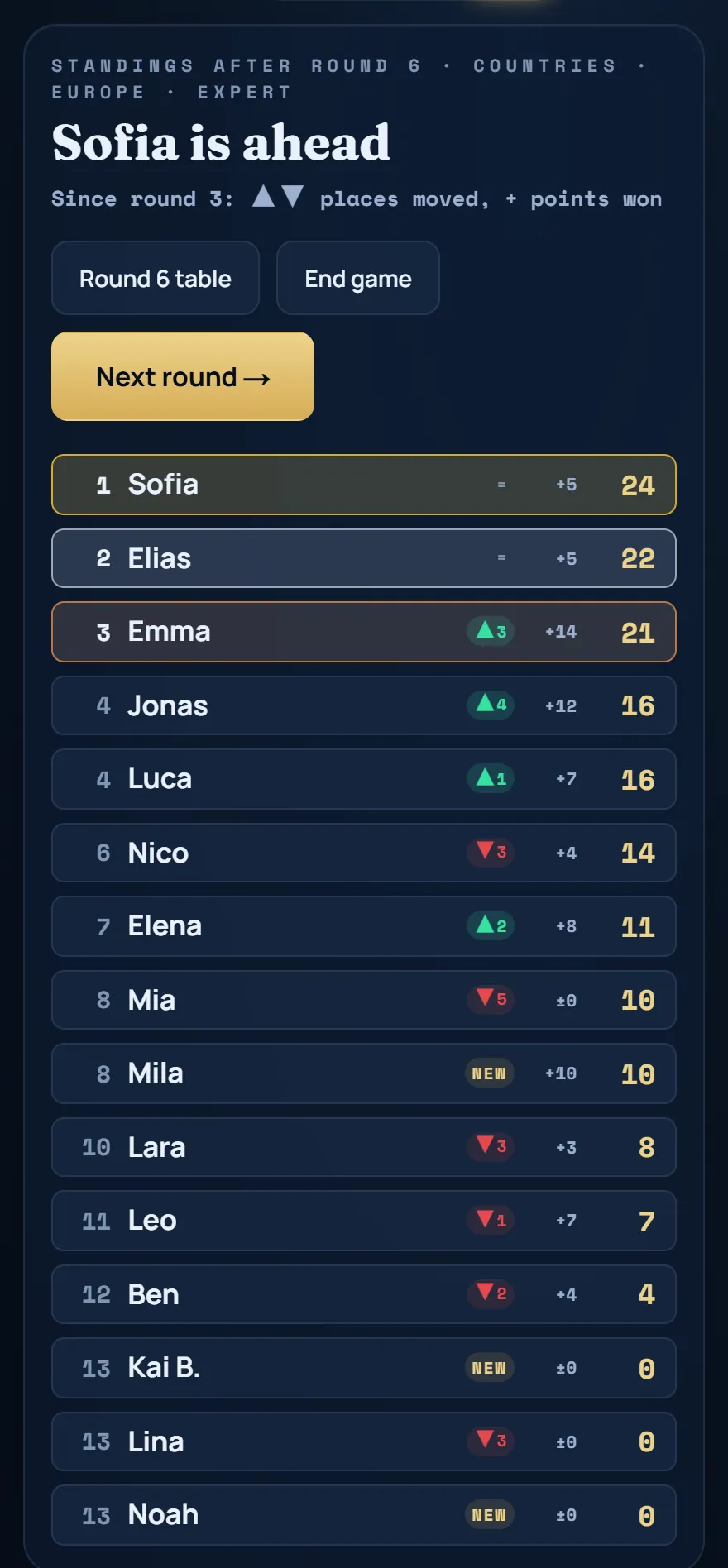
- Le classement intermédiaire, et la fin. Après chaque troisième manche (3, 6, 9, etc.), le classement s’affiche sur votre écran et sur celui de chaque élève : qui mène, les points, et de combien de places chacun a bougé depuis le dernier classement. Entre deux manches, vous pouvez aussi l’ouvrir vous-même (« Classement provisoire »). La partie dure aussi longtemps que vous le voulez : « Terminer la partie » montre à tous le classement final, et « Copier le tableau » place votre tableau avec toutes les manches dans le presse-papiers, prêt à être collé dans un tableur. Après 50 manches, la partie se termine toute seule.
Vous préférez jouer aussi ? Créez alors la Party avec le formulaire habituel (Party) : réglez le nombre de joueurs et choisissez « Je joue aussi » sous « Toi ». Vous occupez ainsi l’une des 30 places, et la partie attend que vous soyez prêt aussi (ou que vous appuyiez sur « Lancer maintenant ») ; en jeu, vous voyez le globe comme vos élèves.
Aucun compte nécessaire
Les élèves tapent simplement un prénom ou un pseudo. Pas d’inscription, pas d’e-mail, pas de mot de passe et pas de limite d’âge : ils jouent en invités, sans compte. Les noms ne sont visibles que par les autres joueurs de la même Party, et la Party est supprimée automatiquement après 3 jours sans activité.
Conseil : les noms dans une Party privée ne sont pas filtrés automatiquement. Demandez aux élèves d’utiliser leur prénom ou un surnom de classe. Si un nom n’a pas sa place en classe, retirez l’élève avec le × à côté, dans le salon ou pendant la partie : le nom disparaît de tous les écrans, et l’élève peut revenir avec un autre nom.
Fonctionne sur les appareils que vous avez
GeoGame fonctionne dans tout navigateur récent. Rien à installer, pas de magasin d’applications.
- Chromebooks, ordinateurs portables et PC
- Tablettes (iPad et Android)
- Smartphones
On peut mélanger les appareils dans une même Party. Le globe 3D demande un appareil et un navigateur assez récents (WebGL) ; sur de très vieilles machines, il peut être lent.
Protection des données et sécurité
- Pas de publicité, et nous ne vendons pas de données.
- Pas de cookies de suivi. Nous n’utilisons que les cookies nécessaires à la connexion, et les élèves qui jouent sans compte n’en ont pas besoin.
- Pas de comptes, pas d’adresses e-mail. Une Party conserve les noms tapés, les pays proposés et les points, et supprime le tout après 3 jours sans activité. Ce qui reste est anonyme : des statistiques de jeu sans noms et, à partir de trois joueurs dans une Party, une cote Party Elo sous un numéro d’invité aléatoire (pas en mode enseignant).
- Statistiques anonymes. Nous comptons par exemple les pages vues et les manches terminées sous forme de simples totaux, qui ne permettent pas de remonter à une personne (Vercel Analytics et nos propres compteurs).
- Hébergement. Le site est hébergé par Vercel et la base de données par Neon. Les deux peuvent traiter des données hors de Suisse et de l’UE, avec des clauses contractuelles types. Les détails figurent dans notre politique de confidentialité (en anglais ; LPD suisse et RGPD de l’UE).
- Des questions ? marco@valena.ch
Idées pour le cours
- Échauffement (5 minutes) : une manche au début du cours. Demandez au gagnant : « Quel indice t’a mis sur la piste ? »
- Zoom sur un continent : après une manche, affichez la réponse au projecteur (« Afficher ») et demandez à la classe de nommer tous les voisins du pays caché.
- Penser à voix haute : un élève joue au projecteur, la classe propose l’essai suivant et explique pourquoi (« Avec l’Égypte, c’était tiède, alors allons vers le sud »).
- Révision : une Party de 10 manches à la fin d’un chapitre sur l’Afrique, l’Europe ou l’Asie, avec ce continent comme région, pour que chaque pays caché s’y trouve. Les élèves notent les pays qu’ils ne connaissaient pas et les cherchent ensuite.
- Capitales : quand la classe connaît un continent, rejouez la même région avec « À trouver » réglé sur « Capitales ».
- Classe contre classe : deux classes jouent chacune une Party avec le même nombre de manches et comparent combien d’essais il a fallu aux gagnants. Ou les deux classes jouent ensemble une grande Party (jusqu’à 30 joueurs).
- Devoirs : le pays du jour est gratuit et le même pour tout le monde sur la planète. Les élèves y jouent à la maison et comparent le lendemain combien d’essais il leur a fallu.
Questions fréquentes des enseignants
GeoGame est-il vraiment gratuit pour les écoles ?
Oui. GeoGame est gratuit, y compris une Party avec toute la classe. Il n’y a pas de publicité ni de version payante dont vous auriez besoin.
GeoGame existe-t-il en français ?
Oui. Le jeu existe en français, en allemand, en italien, en anglais, en espagnol et en portugais, au choix avec le bouton de langue. Les élèves peuvent taper les noms de pays en français, par exemple « Suisse » ou « Côte d’Ivoire », avec ou sans accents, ainsi qu’en anglais, en allemand, en italien, en espagnol, en portugais, en néerlandais, en polonais et dans neuf autres langues à alphabet latin. Les noms dans d’autres écritures, comme le cyrillique, l’arabe ou le chinois, ne sont pas reconnus.
Pour quel âge ?
Il n’y a pas de limite d’âge : les élèves jouent en invités, sans compte. Il faut lire et taper des noms de pays (avec des suggestions pendant la saisie) ; le jeu convient donc aux classes qui le font sans difficulté.
Mes élèves ont-ils besoin d’un compte ou d’une adresse e-mail ?
Non. Ils entrent dans la Party avec le lien ou le code et tapent un nom. Personne n’a besoin de s’inscrire.
Combien d’élèves peuvent jouer en même temps ?
Jusqu’à 30 élèves dans une Party de classe. Vous n’occupez pas de place : les 30 places sont toutes pour la classe ; si vous jouez aussi dans une Party habituelle, vous en occupez une. Avec un groupe plus grand, répartissez la classe en deux groupes, chacun avec sa Party.
Combien de temps dure une partie ?
Aussi longtemps que vous le voulez : vous lancez chaque manche avec « Manche suivante » et mettez fin à la partie avec « Terminer la partie ». Une manche dure de 1 à 4 minutes, et après chaque troisième manche, tout le monde voit le classement. Après 50 manches, la partie se termine toute seule.
Et si un élève est déconnecté ou ferme l’onglet ?
Il lui suffit de rouvrir le même lien de Party sur le même appareil et dans le même navigateur pour retrouver sa place. Un élève en retard peut entrer entre deux manches et joue dès la suivante, avec 0 point au départ.
Est-ce que cela fonctionne sur le Wi-Fi de l’école ?
GeoGame passe par du HTTPS normal dans le navigateur : pas d’application, pas de ports spéciaux, pas de plug-in. Si le réseau de votre école autorise les sites web ordinaires, cela fonctionne. S’il bloque les sites inconnus, demandez à votre service informatique d’autoriser geo-game.io.
Des inconnus peuvent-ils rejoindre notre partie ?
Pas dans une Party privée : seules les personnes qui ont votre lien ou votre code peuvent entrer, et vous pouvez retirer quelqu’un à tout moment.
Les noms des élèves sont-ils contrôlés ?
Les noms dans une Party privée ne sont pas filtrés automatiquement. Demandez aux élèves d’utiliser leur prénom ou un surnom de classe. Si un nom n’a pas sa place en classe, retirez cet élève, dans la salle d’attente ou pendant la partie : le nom disparaît de tous les écrans, et il peut revenir avec un autre nom.
Quelles données conservez-vous sur mes élèves ?
Uniquement ce dont la Party a besoin : les noms tapés, les essais et les points, supprimés après 3 jours sans activité. Il n’y a ni comptes, ni adresses e-mail, ni publicité. Ce qui reste est anonyme : des statistiques de jeu sans noms et, à partir de trois joueurs dans une Party, une cote Party Elo sous un numéro d’invité aléatoire (pas en mode enseignant).
Dois-je jouer moi-même ?
Non. Le formulaire pour la classe est le mode enseignant (« Animer seulement ») : vous ne jouez pas et n’occupez pas de place. Vous lancez chaque manche, vous voyez un tableau en direct de tous les élèves, la réponse reste cachée jusqu’à ce que vous appuyiez sur « Afficher », et quand vous terminez la partie, vous pouvez copier le tableau dans un tableur. Si vous préférez jouer avec les élèves, créez une Party habituelle et choisissez « Je joue aussi » : vous occupez alors l’une des 30 places.
← Retour au jeuArchives des énigmesÀ proposPour les enseignantsConfidentialité (en anglais)